Selasa, 18 September 2018
CARA AGAR MENJADI PROGRAMER TANPA KULIAH
Ada beberapa kunci agar kita sukses menjadi programmer online, tanpa kuliah:

Rabu, 05 September 2018
PENGERTIAN VISUAL BASIC
Pengertian Visual Basic Fungsi Dan Penjelasan
1 Visual Basicvisual basic merupakan sebuah bahasa pemrograman yang menawarkan Integrated Development Environment (IDE) visual untuk membuat program perangkat lunak/ aplikasi berbasis sistem operasi Microsoft Windows yang berbasis GUI (Grapical User Interface).
Kemampuan VB
Beberapa kemampuan atau manfaat dari Visual Basic, diantaranya:
- Untuk membuat program aplikasi berbasi Windows.
2. Untuk membuat ActiveX, Aplikasi Internet dan lain sebagainya.
3. Menguji program (debungging) dan menghasilkan program akhir berakhiran EXE yang bersifat executable atau dapat langsung dijalankan.
Control menu adalah menu yang digunakan terutama untuk memanipulasi jendela microsoft visual basic. Dari menu kita bisa mengubah ukuran, memindahkan, atau menutup jendela microsoft visual basic atau jendela windows lainnya. Control menu tersebut terdiri dari Restore, Move, Size, Minimize, Maximize, dan Close. Restore berfungsi untuk mengatur ukuran jendela visual basic, Move untuk memindahkan jendela pada visual basic, Size untuk merubah ukuran pada visual basic, Minimize untuk mengubah ukuran jendela visual basic ke ukuran minimal, Maximize untuk memaksimalkan ukuran jendela visual basic sehingga tanpilannya memenuhi layar
3. Menu
Menu adalah batang menu yang terletak di bawah title bar yang berfungsi untuk menampilkan pilihan menu / perintah untuk mengoperasikan program visual basic
4. Toolbar
Toolbar merupakan batang yang berisi kumpulan menu yang terletak dibagian bawah menu berfungsi untuk menjalankan suatu perintah pada kondisi default. Cara mengunakannya klik kanan pada toolbar dan pilih salah satu menu yang ingin digunakan
5. Form Window
Form window atau jendela window adalah daerah kerja utama, dimana kita dapat membuat program-program aplikasi visual basic. Pada form ini kita merancang teks, gambar, tombol-tombol perintah, scrollbar, dan sebagainya. Jendela form ini pada awalnya kelihatan kecil, tetapi ukurannya bisa diubah-ubah sesuai dengan kebutuhan aplikasi yang kita buat.
6. Toolbox
Toolbox adalah sebuah kotak piranti yang mengandung semua objek atau control yang dibutuhkan untuk membuat sebuah program aplikasi.
7. Project Explorer
Project Explorer berfungsi berbagai saran pengakses bagian-bagian pembentuk project. Pada windows ini terdapat tiga tombol pengaktif untuk Windows Code, Windows Object dan Toggle Folder. Juga terdapat diagram yang menampilkan susunan folder penyimpanan file-file project
8. Jendela Properties
Jendela properties adalah jendela yang mengandung semua informasi mengenai objek yang terdapat pada aplikasi microsoft visual basic. Properti adalah sifat sebuah objek, misalnya seperti namanya, warna, ukuran, posisi, dan sebagainya
9. Form Layout Window
Form layout window adalah jendela yang menggambarkan posisi dari form yang ditampilkan pada layar monitor. Posisi form pada form layout window inilah yang
10. Jendela Code
Jendela code adalah salah satu jendela yang penting di dalam microsoft visual basic. Jendela ini berisi kode-kode program yang merupakan instruksi-instruksi untuk aplikasi visual basic yang dibuat. Setiap objek pada visual basic dapat ditambahkan dengan kode-kode program untuk melakukan tugas-tugas tertentu seperti menutup aplikasi, membatalkan perintah, dan sebagainya.
Selasa, 04 September 2018
jenis-jenis android
4. Android 1.6 (Donut)
Android Donut rilis pada 15 September 2009, dan mendapat fitur tambahan seperti Gesture Framework hingga Turn-by-turn navigation. Selain itu, Android ini juga terlihat lebih sempurna pada waktu itu. Dengan minimnya bug, ditambah lebih lengkapnya fitur-fitur yang disediakan Google.5. Android 2.0 (Eclair)
Android versi 2.0 bernamakan Eclair dan rilis pada 26 Oktober 2009 silam. Yang selain bluetooth, Android versi ini juga mendapatkan fitur multi-touch, Live Wallpaper dan juga flash kamera.Selain itu, adapun beberapa fitur yang dapat anda nikmati dalam Android versi ini adalah yakni, HTML, Digital zoom, Support Microsoft Exchange, dan Updated UI.
6. Android 2.2 9 (Froyo)
Pada bulan Mei 2010 lalu, Google telah merilis Android versi terbaru pada waktu itu. Yakni adalah Android 2.2 9 (Froyo). Versi ini merupakan salah satu sistem operasi Android yang juga telah disempurnakan, utamanya tentu untuk meningkatkan kecepatan kinerja suatu Android.Dan berikut ini adalah fitur dan perbaikan yang disediakan oleh Android versi 2.2 9
- Peningkatan Speed
- Implementasi JIT
- USB Tethering
- Aplikasi instalasi untuk perluasan memori
- Support file upload pada the browser
- Animated GIFs
7. Android 2.3 (Gingerbread)
Pada bulan Desember 2010 lalu, Google secara resmi merilis Android versi terbaru, Gingerbread. Yang secara fitur jelas sudah sangat sempurna. Ditambah lagi, Android versi 2.3 ini juga diadopsi oleh salah satu perusahaan Smartphone paling terkenal, yaitu Samsung dengan menanamkan sistem operasi ini dalam ponsel seri Nexus-nya.8. Android 3.0 – 3.2 6 (Honeycomb)
H, untuk Honeycomb merupakan salah satu sistem operasi Android versi terbaru yang rilis pada bulan Februari 2011 silam. Namun, versi ini lebih ditujukkan untuk Tablet yang mana pada tahun itu sangat laris dipasaran.Fitur dan perbaikan pada Android versi ini:
- Support Multi core
- Support Tablet lebih baik
- Updated 3D UI
- Layar Utama (homescreens) yang bisa diatur
- Melihat aplikasi yang barusan dibuka
- Menyempurnakan layout keyboard
- Transport protocol untuk Media/Picture
- video chat Google Talk
- Google eBooks
- “Private browsing”
- System-wide Clipboard
- HTTP Live streaming
- Peningkatan UI
- Open Accessory API
- USB host API
- Support mouse, joysticks dan gamepad
- Widget Home screen yang bisa di atur ukurannya
- Notificasi MTP
- RTP API untuk audio
- Optimise untuk berbagai tablets
- Mode kompatibilitas display (zoom for fixed-sized apps)
- Sinkronisasi Media dari SD card
- Update Android Market termasuk automatic updates yang lebih mudah
- Update Google Books
- Peningkatan kinerja Wi-Fi
- Perbaikan prediksi tulisan tangan huruf Chinese
- Perbaikan kecil
- Update tambahan ‘Pay as you go’ untuk tablet
- Perbaikan kecil
9. Android 4.0 (Ice Cream Sandwich)
Puncak kematangan Android yakni ketika pada versi ini, yang mana Ice Cream Sandwich rilis pada bulan Oktober 2011 silam. Dan operasi sistem ini mulai bekerja di semua jenis smartphone apapun. Selain bertambahnya fitur-fitur menarik, Ice Cream Sandwich juga merupakan versi Android paling banyak disukai pada waktu itu. Bahkan, Android Ice Cream Sandwich juga dilengkapi dengan fitur ekstra multitasking dan notifikasi yang lebih banyak.10. Android 4.1.2 (Jelly Bean)
Jelly Bean rilis pada 9 Juli 2012 lewat konferensi I/O Google. Versi ini merupakan salah satu versi Android yang kerap mendapatkan update fitur-fitur yang berguna dan menarik, beberapa halnya adalah seperti memperbaiki rotasi layar, seperti Support resolusi video 4K, Support penulisan huruf Hebrew and Arabic dari kanan ke kiri, dan peningkatan kinerja, sistem keamanan dan masih banyak lainnya.11. Android 4.4 (Kitkat)
Android versi inilah yang saat ini banyak digunakan oleh mayoritas masyarakat Indonesia. Kitkat adalah versi Android yang rilis pada 2013 lalu. pada versi ini, Android banyak mendapatkan pembaharuan fitur. Seperti, terdapat fitur Screen recording, untuk merekam kegiatan yang terjadi pada layar smartphone anda, New Translucent system UI, Peningkatan akses notifikasi, System-wide settings untuk closed captioning, Peningkatan kinerja dan masih banyak yang lainnya.12. Android 5.0 (Lollipop)
Rilis pada tahun 2014, Android yang satu ini lebih banyak menawarkan fitur tambahan untuk menyempurnakan fitur-fitur yang sudah ada. Dan Nexus 6 adalah salah satu ponsel yang paling pertama mencicipi Android versi ini. Selain itu, Google juga lebih menyempurnakan kinerja dari Android Lollipop sendiri.13. Android 6.0 (Marshmallow)
Android versi 6.0 merupakan salah satu sistem operasi Android yang rilis pada tahun 2015 silam, yang mana banyak membawa pembaharuan. Salah satunya adalah support USB Type-C. Tidak hanya itu saja, Android versi 6 ini serta memberikan fasilitas autentikasi sidik jari dan daya baterai yang lebih meningkat.14. Android 7.0 (Nougat)
Android Nougat versi 7.0 rilis pada bulan Agustus 2016 silam yang lebih meningkatkan kinerja versi Android sebelumnya. Selain itu, Android Nougat juga mendapatkan banyak fitur-fitur baru yang diantaranya seperti dapat multitasking, meningkatkan fitur Doze yang dulu telah rilis di Android versi sebelumnya.Dan inilah beberapa fitur terbaru yang terdapat pada Nougat.
- Support Multi window
- Dapat langsung membalas pesan dari jendela atau menu notifikasi.
- Tampilan panel notifikasi dan quick settings yang baru.
- Mode Doze yang ditingkatkan, (Doze Mode 2.0)
- Menu di antara system settings.
15. Android 8.0 (Oreo)
Android versi Oreo rilis pada bulan Agustus 2017 lalu. Tentu saja Android versi ini adalah versi final untuk sekarang ini. Beberapa fitur juga turut diluncurkan Google selaku pihak pengelola. Adapun fitur-fitur tersebut antara lain adalah.*Baca juga: Mengenal Fitur-Fitur WordPress Bagi Pemula Di Dunia Blog
- Android O lebih fokus pada kecepatan dan efisiensi
- Kecepatan Boot up 2X lebih cepat
- Mode Picture in picture lebih flexibel dari Android N
- Aplikasi yang berjalan di latarbelakang lebih diperketat untuk menghemat battery
- Battery lebih tahan lama
- Emoji yang diperbaharui dan lebih banyak
Rabu, 29 Agustus 2018
PENGENALAN ANDROID STUDIO
Pengenalan Android Studio
Android Studio adalah sebuah IDE untuk Android Development yang diperkenalkan google pada acara Google I/O 2013. Android Studio merupakan pengembangkan dari Eclipse IDE, dan dibuat berdasarkan IDE Java populer, yaitu IntelliJ IDEA. Android Studio merupakan IDE resmi untuk pengembangan aplikasi Android.Sebagai pengembangan dari Eclipse, Android Studio mempunyai banyak fitur-fitur baru dibandingkan dengan Eclipse IDE. Berbeda dengan Eclipse yang menggunakan Ant, Android Studio menggunakan Gradle sebagai build environment. Fitur-fitur lainnya adalah sebagai berikut :
- Menggunakan Gradle-based build system yang fleksibel.
- Bisa mem-build multiple APK .
- Template support untuk Google Services dan berbagai macam tipe perangkat.
- Layout editor yang lebih bagus.
- Built-in support untuk Google Cloud Platform, sehingga mudah untuk integrasi dengan Google Cloud Messaging dan App Engine.
- Import library langsung dari Maven repository
- dan masih banyak lagi lainnya
Android Studio Sebagai Code Editor Cerdas
Inti dari Android Studio adalah editor kode cerdas mampu code completion dengan cerdas, refactoring, dan analisis code. Editor yang baik membantu Anda menjadi pengembang aplikasi Android lebih produktif.
Tersedia template dan bisa integrasi GitHub
New project wizards membuatnya lebih mudah dari sebelumnya untuk memulai sebuah prjectk baru.
Memulai project menggunakan kode template untuk pola seperti navigasi laci dan melihat halaman, dan bahkan mengimpor contoh kode Google dari GitHub.
Multi-screen app development
Membangun aplikasi untuk ponsel Android, tablet, An
dan Google Glass.
Dengan Project Android View baru dan modul dukungan di Android Studio, lebih mudah untuk mengelola project aplikasi dan sumber daya.
Virtual devices for all shapes and sizes
Android Studio hadir pra–dikonfigurasi dengan emulator gambar yang optimal.
Diperbarui dan efisien Virtual Device Manager memberikan profil perangkat yang telah ditetapkan untuk perangkat Android umum.
Diperbarui dan efisien Virtual Device Manager memberikan profil perangkat yang telah ditetapkan untuk perangkat Android umum.
Android builds evolved, with Gradle
Membuat beberapa APK untuk aplikasi Android Anda dengan fitur yang berbeda menggunakan project yang sama.
Mengelola aplikasi dependensi dengan Maven.
Membangun APK dari Android Studio atau command line.
Mengelola aplikasi dependensi dengan Maven.
Membangun APK dari Android Studio atau command line.
System Requirements Android Studio
Windows
- Microsoft® Windows® 10/8/7/Vista (32 or 64-bit)
- 2 GB RAM minimum, 4 GB RAM recommended
- 400 MB hard disk space
- At least 1 GB for Android SDK, emulator system images, and caches
- 1280 x 800 minimum screen resolution
- Java Development Kit (JDK) 7
- Optional for accelerated emulator: Intel® processor with support for Intel® VT-x, Intel® EM64T (Intel® 64), and Execute Disable (XD) Bit functionality
Mac OS X
- Mac® OS X® 10.8.5 or higher, up to 10.9 (Mavericks)
- 2 GB RAM minimum, 4 GB RAM recommended
- 400 MB hard disk space
- At least 1 GB for Android SDK, emulator system images, and caches
- 1280 x 800 minimum screen resolution
- Java Runtime Environment (JRE) 6
- Java Development Kit (JDK) 7
- Optional for accelerated emulator: Intel® processor with support for Intel® VT-x, Intel® EM64T (Intel® 64), and Execute Disable (XD) Bit functionality
Linux
- GNOME or KDE desktop
- GNU C Library (glibc) 2.15 or later
- 2 GB RAM minimum, 4 GB RAM recommended
- 400 MB hard disk space
- At least 1 GB for Android SDK, emulator system images, and caches
- 1280 x 800 minimum screen resolution
- Oracle® Java Development Kit (JDK) 7
Tutorial membuat aplikasi Android
Android Studio Hello World
Oke, pertama-tama, pastikan semuanya sudah terinstall. Kemudian jalankan Android Studio .exe. Pada menu bar klik File > New Project. Seperti gambar di bawah :
Create New Project Android Studio
Ada yang perlu kalian ketahui, Project pada Android Studio itu sama dengan Workspace pada Eclipse. Sedangkan Module pada Android Studio itu sama seperti Project pada Eclipse. Yang berarti satu project pada Android Studio bisa berisi banyak module, seperti satu workspace pada Eclipse bisa berisi banyak project.
Setelah itu isikan nama project, dan nama domain yang nantinya akan diconvert menjadi nama package. Kalian juga bisa memilih folder lokasi untuk menyimpan project ini. Isikan saja seperti gambar di bawah :
Add project name Android Studio
Setelah itu, klik Next
Di halaman selanjutnya, kalian akan disuruh memilih minimum SDK yang akan digunakan, pilih saja SDK Ice Cream Sandwich (Android 4.0.3) karena SDK Gingerbread sekarang sudah hampir tidak ada yang memakai. Kesediaan jenis SDK yang muncul di list sesuai dengan SDK apa saja yang telah kalian download. Pada Android Studio juga akan otomatis ditampilkan persentase devices yang support dengan SDK yang kalian pilih, contoh di bawah SDK ICS support hampir 88% devices Android yang ada.
Pilih minimum SDK Android Studio
Klik Next
Langkah berikutnya, kita akan memilih jenis Activity yang akan ditampilkan pada aplikasi Android buatan kita. Android Studio menyediakan banyak jenis template untuk tiap-tiap Activity, seperti MapActivity, FragmentActivity, FullScreen, dan lain sebagainya. Untuk keperluan tutorial ini kita pilih saja BlankActivity. Kemudian klik Next.
BlankActivity Android Studio
Tahap ke tujuh adalah memberi nama untuk Activity Android kalian, kalian hanya perlu mengisi kolom “Activity Name”, dari situ otomatis Android Studio akan meng-generate nama untuk layout dan lain sebagainya :
Activity Name Android Studio
Jika sudah, klik Finish.
Setelah tahap-tahap di atas selesai dijalankan, maka kalian akan masuk ke halaman utama Android Studio seperti gambar di bawah :
Android Studio Main Page
Pada gambar di atas akan terlihat layout dari aplikasi yang sedang kita buat langsung muncul di bagian tengah. Sedangkan pada bagian kiri adalah struktur project dari aplikasi Android yang sedang kita buat. Pada Android Studio, struktur aplikasi akan dibagi menjadi beberapa elemen seperti di bawah :
Android Studio app structure
Pada gambar di samping, bisa dilihat struktur aplikasi Android tersebut mempunyai root di folder app, app itu sebenarnya adalah nama module dari aplikasi HelloWorld yang kita buat.
Bisa dilihat juga aplikasi Android di Android Studio mempunyai 3 folder utama, yaitu manifest, java, dan res. Tidak jauh berbeda dengan struktur pada Eclipse. Untuk penjelasannya sebagai berikut :
manifest : berisi file AndroidManifest.xml
java : berisi source code aplikasi Android yang kita buat dalam bentuk file .java. Perlu diketahui ada dua folder androidTest dan main, source code yang kita pakai berada pada folder main, bukan di androidTest.
res : kemudian folder res berisi file-file resource, seperti layout, drawable, dan sebagainya. Untuk file layout dan kebanyakan resource lain, Android menggunakan file .xml. Untuk resource drawable bisa berupa gambar (PNG/JPEG) bisa juga berupa file xml.
Sebenarnya ada folder lainnya, seperti assets, libs dan sebagainya. Namun karena folder tersebut tidak digunakan dalam project ini, maka folder-folder itu tidak ditampilkan.
Menjalankan Aplikasi
Run app
Jika sudah, maka kita bisa menjalankan aplikasi yang telah kita buat. Untuk menjalankan aplikasi cukup dengan menekan Shift + F10, atau dengan mengklik tombol panah hijau pada toolbar bagian atas Android Studio, dengan terlebih dahulu memilih nama module yang ingin dijalankan.
Ketika kita klik tombol hijau tersebut, tunggu beberapa saat maka akan muncul tampilan aplikasi Android yang kita buat pada devices kita :
Android Studio Hello World
Oke, selamat! Ka
Oke, pertama-tama, pastikan semuanya sudah terinstall. Kemudian jalankan Android Studio .exe. Pada menu bar klik File > New Project. Seperti gambar di bawah :
Create New Project Android Studio
Ada yang perlu kalian ketahui, Project pada Android Studio itu sama dengan Workspace pada Eclipse. Sedangkan Module pada Android Studio itu sama seperti Project pada Eclipse. Yang berarti satu project pada Android Studio bisa berisi banyak module, seperti satu workspace pada Eclipse bisa berisi banyak project.
Setelah itu isikan nama project, dan nama domain yang nantinya akan diconvert menjadi nama package. Kalian juga bisa memilih folder lokasi untuk menyimpan project ini. Isikan saja seperti gambar di bawah :
Add project name Android Studio
Setelah itu, klik Next
Di halaman selanjutnya, kalian akan disuruh memilih minimum SDK yang akan digunakan, pilih saja SDK Ice Cream Sandwich (Android 4.0.3) karena SDK Gingerbread sekarang sudah hampir tidak ada yang memakai. Kesediaan jenis SDK yang muncul di list sesuai dengan SDK apa saja yang telah kalian download. Pada Android Studio juga akan otomatis ditampilkan persentase devices yang support dengan SDK yang kalian pilih, contoh di bawah SDK ICS support hampir 88% devices Android yang ada.
Pilih minimum SDK Android Studio
Klik Next
Langkah berikutnya, kita akan memilih jenis Activity yang akan ditampilkan pada aplikasi Android buatan kita. Android Studio menyediakan banyak jenis template untuk tiap-tiap Activity, seperti MapActivity, FragmentActivity, FullScreen, dan lain sebagainya. Untuk keperluan tutorial ini kita pilih saja BlankActivity. Kemudian klik Next.
BlankActivity Android Studio
Tahap ke tujuh adalah memberi nama untuk Activity Android kalian, kalian hanya perlu mengisi kolom “Activity Name”, dari situ otomatis Android Studio akan meng-generate nama untuk layout dan lain sebagainya :
Activity Name Android Studio
Jika sudah, klik Finish.
Setelah tahap-tahap di atas selesai dijalankan, maka kalian akan masuk ke halaman utama Android Studio seperti gambar di bawah :
Android Studio Main Page
Pada gambar di atas akan terlihat layout dari aplikasi yang sedang kita buat langsung muncul di bagian tengah. Sedangkan pada bagian kiri adalah struktur project dari aplikasi Android yang sedang kita buat. Pada Android Studio, struktur aplikasi akan dibagi menjadi beberapa elemen seperti di bawah :
Android Studio app structure
Pada gambar di samping, bisa dilihat struktur aplikasi Android tersebut mempunyai root di folder app, app itu sebenarnya adalah nama module dari aplikasi HelloWorld yang kita buat.
Bisa dilihat juga aplikasi Android di Android Studio mempunyai 3 folder utama, yaitu manifest, java, dan res. Tidak jauh berbeda dengan struktur pada Eclipse. Untuk penjelasannya sebagai berikut :
manifest : berisi file AndroidManifest.xml
java : berisi source code aplikasi Android yang kita buat dalam bentuk file .java. Perlu diketahui ada dua folder androidTest dan main, source code yang kita pakai berada pada folder main, bukan di androidTest.
res : kemudian folder res berisi file-file resource, seperti layout, drawable, dan sebagainya. Untuk file layout dan kebanyakan resource lain, Android menggunakan file .xml. Untuk resource drawable bisa berupa gambar (PNG/JPEG) bisa juga berupa file xml.
Sebenarnya ada folder lainnya, seperti assets, libs dan sebagainya. Namun karena folder tersebut tidak digunakan dalam project ini, maka folder-folder itu tidak ditampilkan.
Menjalankan Aplikasi
Run app
Jika sudah, maka kita bisa menjalankan aplikasi yang telah kita buat. Untuk menjalankan aplikasi cukup dengan menekan Shift + F10, atau dengan mengklik tombol panah hijau pada toolbar bagian atas Android Studio, dengan terlebih dahulu memilih nama module yang ingin dijalankan.
Ketika kita klik tombol hijau tersebut, tunggu beberapa saat maka akan muncul tampilan aplikasi Android yang kita buat pada devices kita :
Android Studio Hello World
Oke, selamat! Ka
CARA MEMBUAT BLOG
halo teman-teman disini saya akan menulis tentang cara membuat blog,berikut caranya
Buka halaman web Blogger.com, Anda akan menemukan halaman dengan tampilan seperti gambar di bawah ini. Jika Anda sudah memiliki akun Google, silahkan langsung login dengan memasukkan alamat email dan kata sandi di kotak yang sudah disediakan. Jika belum, silahkan klik Create an Account terlebih dahulu.Isi data dan informasi yang diminta lalu klik tombol Next Step, lakukan konfirmasi sesuai yang diminta, verifikasi biasanya meminta nomor ponsel Anda, ikuti saja prosedurnya hingga selesai.
Buka halaman web Blogger.com, Anda akan menemukan halaman dengan tampilan seperti gambar di bawah ini. Jika Anda sudah memiliki akun Google, silahkan langsung login dengan memasukkan alamat email dan kata sandi di kotak yang sudah disediakan. Jika belum, silahkan klik Create an Account terlebih dahulu.Isi data dan informasi yang diminta lalu klik tombol Next Step, lakukan konfirmasi sesuai yang diminta, verifikasi biasanya meminta nomor ponsel Anda, ikuti saja prosedurnya hingga selesai.
- Selanjutnya kembali ke blogger.com dan login dengan akun yang baru saja Anda buat.
- Saat berhasil masuk ke blogger.com temukan menu Blog Baru dan klik. Langkah ini sudah memasuki tahap pembuatan blog.
- Di halaman ini Anda bisa mengisi blog dengan konten apapun selama dalam aturan yang sudah ditentukan. Pernah membuat pesan email atau Facebook, hampir sama tetapi di Blogger.com konten Anda akan terbuka dan dapat dibaca oleh jutaan orang di seluruh dunia, jadi pastikan konten atau artikel yang Anda tulis bermanfaat bagi pengunjung.
- Buat artikel yang menarik, Anda bisa juga menambahkan gambar di dalam artikel agar lebih hidup. Coba perhatikan sejumlah menu di atas kotak artikel di halaman tersebut, saya yakin Anda dapat memahami dengan mudah apa kegunaan dari setiap tombol tersebut. Practices makes perfect! Jadi, silahkan menjejalah dengan menghabiskan waktu beberapa lama di dashboardblog Anda agar lebih cepat paham.
Selasa, 28 Agustus 2018
CONTOH SOAL VISUAL BASIC


Inilah listing program berdasarkan komponen yang digunakan:
- Combobox1:
Select Case ComboBox1.Text
Case “Nasi Uduk”
Label2.Text = “Rp. 3500”
hrgmakanan = 3500
Case “Bakso”
Label2.Text = “Rp. 6000”
hrgmakanan = 6000
Case “Mie Ayam”
Label2.Text = “Rp. 7000”
hrgmakanan = 7000
End Select
End Sub
- variabel di Form1:
Public hrgmakanan, hrgminuman As Integer
- Combobox2:
Select Case ComboBox2.Text
Case “Es Jeruk”
Label4.Text = “Rp. 3000”
hrgminuman = 3000
Case “Jus Alpukat”
Label4.Text = “Rp. 7000”
hrgminuman = 7000
Case “Teh Manis”
Label4.Text = “Rp. 4000”
hrgminuman = 4000
End Select
End Sub
- Sub-routine Public:
‘ This call is required by the designer. InitializeComponent()
ComboBox2.Visible = False
Label3.Visible = False
‘ Add any initialization after the InitializeComponent() call.
End Sub
- Checkbox1:
If CheckBox1.Enabled = False Then
ComboBox2.Visible = False
End If
If CheckBox1.Enabled = True Then
ComboBox2.Visible = True
Label3.Visible = True
End If
End Sub
- Button1:
Dim porsimkn, porsimnm, jumlah As Integer
porsimkn = TextBox1.Text
porsimnm = TextBox2.Text
jumlah = (hrgmakanan * porsimkn) + (hrgminuman * porsimnm)
Label7.Text = “Rp. ” & jumlah.ToString
End Sub
Kamis, 19 Juli 2018
MATERI RPL
YAHOO
BAHASA


Iklan
MATERI REKAYASA PERANGKAT LUNAK
BAB I
1.PERANGKAT LUNAK DAN PERKEMBANGANNYA
Perkembangan perangkat lunak dibagi dalam beberapa kelompok antara lain :
1. KELOMPOK PERTAMA
Kelompok pertama, tahun 1950-an dengan ciri-ciri :
- Orientasi ke batch processing, artinya proses bertumpuk dimana pemrosesan dilakukan jika sejumlah data telah dikumpulkan dalam waktu yang telah ditentukan.
- Limited distributed, artinya pemrosesan data kebanyakan masih dilakukan secara terpusat.
- Custom software, artinya perangkat lunak yang dibuat untuk dikembangkan dan dijual kepada satu USER atau lebih.
2. KELOMPOK KE DUA
Kelompok ke dua, tahun 1960-an dengan ciri-ciri :
- Multi user.
- Real time.
- Database.
- Product software.
3. KELOMPOK KE TIGA
Kelompok ke tiga, tahun 1980-an dengan ciri-ciri :
- Distributed system, artinya komputer yang digunakan dalam memproses data banyak dan mempunyai fungsi masing masing dan dapat saling berkomunikasi.
- Biaya hardware murah dengan ditandai perkembangan komputer micro.
4. KELOMPOK KE EMPAT
Kelompok ke empat, tahun 1990-an dengan ciri-ciri :
- Sistim pakar (Expert system).
- Mesin Kecerdasan Buatan (Artificial Intellegence Machine).
- Komputer paralel.
2. KARAKTERISTIK
Pembuatan suatu perangkat lunak berdasarkan logika sehingga berbeda – beda dengan lainnya.
- Perangkat lunak dikembangkan bukan dibuat oleh pabrik tertentu dan tidak masal karena memerlukan perancangan yang baik.
- Perangkat lunak tidak akan pernah usang karena selalu diperbaharui.
3. APLIKASI PERANGKAT LUNAK
Berikut ini beberapa aplikasi perangkat lunak antara lain :
1. System Software
Merupakan kumpulan program yang ditulis untuk menunjang pemakaian atau pembuatan suatu program.
2. Real Time Software
Merupakan program untuk mengukur, menganalisa, mengontrol proses pemasukan data dari lingkungan luar sampai menghasilkan laporan yang sesuai dengan keinginan.
3. Business Software
Perangkat lunak untuk aplikasi bisnis.
4. Engineering and Scientific Software
Perangkat lunak yang digunakan untuk bidang teknik dan perekayasaan.
5. Embedded Software
Perangkat lunak yang digunakan untuk mengontrol proses pabrik dan disimpan dalam ROM komputer.
6. Personal Computer Software
Perangkat lunak yang digunakan dalam aplikasi komputer mikro.
7. Artificial Intellegence Software
Perangkat lunak yang digunakan dalam bidang kecerdasan buatan.
4.SOFTWARE ENGINEERING
Sofware Engineering adalah orang yang mampu memilih alat bantu dalam perencanaan dan penerapan perangkat lunak, memiliki teknik menilai kualitas perangkat lunak yang dihasilkan, mampu mengkoordinasi, mengontrol dan mengatur pelaksanaan pekerjaan pembuatan perangkat lunak.
Tiga langkah kerja dari software engineering adalah :
- 1. Metoda
- Metoda yang digunakan untuk membuat atau mengembangkan perangkat lunak, mencakup :
- Perencanaan proyek dan perkiraan.
- Analisis keperluan sistim dan perangkat lunak.
- Perancangan struktur data.
- Arsitektur program.
- Prosedur algoritma.
- Coding.
- Testing (Uji coba).
- Pemeliharaan.
- 2. Alat Bantu
Digunakan untuk mendukung pelaksanaaan pengembangan atau pembuatan perangkat lunak, berupa alat bantu manual dan alat bantu otomatis.
- 3. Prosedur
Mendefinisikan urutan pengerjaan dari metoda dan alat yang digunakan dalam pemecahan atau pembuatan perangkat lunak.
5. SIKLUS KERJA SISTIM ENGINEERING
Berikut ini adalah tahapan dalam siklus kerja sistem engineering:
1. Sistem Enginering adalah Bagian terbesar dari pekerjaan proyek dengan menetapkan segala hal yang di butuhkan dalam pelaksanaan proyek.
2. Analisi adalah Tahap dimana sistim engineering menganalisis hal-hal yang di perlukan dalam pelaksanaan proyek.
3.Desain Tahap menterjemahkan data yang telah di analisis ke dalam bentuk yang di mengerti user.
4.Kode Tahap menterjemahkan data yang telah di rancang ke dalam bahasa program.
5.Testing Tahap uji coba terhadap program.
6.Pemeliharaan Tahap bila terjadi perubahan terhadap perangkat lunak akibat permintaan user
6. PROTOTIPE
Prototipe adalah proses pembuatan model dari perangkat lunak yang akan dibuat sehingga user dapat mengetahui hasil yang akan dibuat.
Tujuannya untuk mendefinisikan perangkat lunak yang akan dihasilkan tanpa menyertakan rincian pemasukan data, proses dan keluaran yang diperlukan:
- ANALISIS
- DESIGN
- BUAT PROTOTIPE
- EVALUASI & PERBAIKAN
- HASIL
7. FASE PENGEMBANGAN PERANGKAT LUNAK
Fase pengembangan perangkat lunak terdiri dari :
- 1. FASE DEFINISI
Fase Definisi, mendefinisikan informasi yang akan diproses, fungsi dan performansi yang diinginkan, menetapkan interface, merancang kendala dan batasan serta kriteria validasi yang diperlukan untuk menunjang keberhasilan sistim.
- 2. FASE PENGEMBANGAN
Fase Pengembangan, menjabarkan struktur data dan arsitektur perangkat lunak, prosedur rinci untuk penerapan, proses penerjemahan ke dalam bahasa pemrograman dan uji coba yang dilakukan
- 3. FASE PEMELIHARAAN
Fase Pemeliharaan, jika terjadi perubahan terhadap pembetulan, perbaikan terhadap lingkungan dan penambahan karena permintaan user.
8. PERTIMBANGAN SOFTWARE ENGINEERING
Sebagai seorang software engineering dalam merencanakan suatu pembuatan perangkat lunak atau pengembangan perangkat lunak ada beberapa hal yang harus di pertimbangkan, dimana pertimbangan tersebut meliputi :
1. PERTIMBANGAN PERANGKAT KERAS
Pada Pertimbangan Perangkat Keras yang harus diperhatikan adalah :
- 1. Elemen Perangkat Keras
a) Pemeliharaan elemen perangkat keras berdasarkan pada karakteristik :
b) Komputer dipaketkan pada suatu blok yang bisa dikembangkan.
c) Interface antar komponen standard.
d) Tersedia beberapa alternatif.
e) Unjuk kerja, biaya dan ketersediaannya relatif mudah ditentukan.
- 2. Harga dan Kemampuannya
Penyesuian antara elemen yang akan digunakan dapat dipertimbangkan sesuai dengan kebutuhan dan kemampuannya.
- 3. Rekayasa Perangkat Keras
Untuk komputer digital yang dikembangkan dari perancangan elektronik, proses perancangannya terdiri dari tiga fase antara lain :
Ø Perencanaan dan Spesifikasi.
Ø Perencanaan dan Implementasi Prototype.
Ø Distribusi Manufaktur dan pelayanan.
2. PERTIMBANGAN PERANGKAT LUNAK
Disusun dari 2 tipe yaitu aplikasi perangkat lunak dan sistim perangkat lunak.
3. PERTIMBANGAN MANUSIA
Menjabarkan jumlah tenaga kerja yang diperlukan dalam pelaksanaan pengembangan perangkat lunak serta tingkat keahlian yang diperlukan
9. TAHAP KERJA SISTIM ENGINEERING
Dalam memecahkan suatu permasalahan sistim engineering harus mengikuti tahap kerja yang harus dilakukan, antara lain sebagai berikut :
1. SYSTEM REQUEST
Merupakan permintaan pembuatan sistim baru atau memperbaiki sistim yang telah berjalan pada suatu perusahaan
2. SYSTEM PLANNING (PERENCANAAN)
Merupakan tahap sistim engineering yang merencanakan alternatif pemecahan masalah yang ada
3. SOFTWARE REQUIREMENT (ANALISA)
Merupakan tahap sistim engineering untuk menganalisa permasalahan yang ada dengan menggunakan metoda yang telah ditentukan
- 4. SOFTWARE DESIGN (PERANCANGAN)
Merupakan kegiatan menterjemahkan masalah yang sudah didefinisikan ke dalam bentuk yang dimengerti oleh pembuat program (programmer).
- 5. PROGRAMMING LANGUAGE DAN CODING
Proses penterjemahan masalah ke dalam bahasa komputer yang telah ditentukan dan sesuai dengan aplikasi yang sedang dikerjakan.
- 6. SOFTWARE TESTING (UJI COBA)
Uji coba terhadap progam yang telah dikerjakan.
- 7. SOFTWARE MAINTENANCE (PEMELIHARAAN)
Pemeliharaan terhadap hasil pekerjaan yang telah selesai dikerjakan.
- 8. DOKUMENTASI
Kumpulan dari catatan hasil kerja
BAB. II
PERENCANAAN TUJUAN PERANGKAT LUNAK
Topik di Materi ini Meliputi :
1. GAMBARAN UMUM
seorang pemimpin peroyek hendaknya menentukan terlebih dahulu gambaran sebuah peroyek yg akan dibuat agar nantinya tidak akan mengalami kesulitan. ada beberapa hal yg harus di perhatikan oleh pemimpin peroyek antara lain :
- batasan dari pekerjaan yg akan di kerjakan
- Sumber daya yang diperlukan.
- Tugas yang akan dikerjakan.
- Kendala dan batasan.
- Biaya dan jadwal kerja.
2. KATEGORI UKURAN PROYEK
ukuran peroyek merupahan hal penting dalam menentukan sebuah organisasi pemecahan masalah dan tehnik serta alat bantu yang di pergunakan dalam pengerjaan peroyek di tentukan di sini:
- Trivial Proyek.
- Small Proyek.
- Medium Proyek.
- Large Proyek.
- Very Large Proyek.
- Extremely Large Proyek.
3. TUJUAN PERENCANAAN PROYEK
di sini menjelaskan tujuan proyek tersebut apa yg akan kita tuju kedepan yah Tujuan dari Perencanaan Proyek Perangkat Lunak adalah untuk menyediakan kerangka atau landasan yang memungkinkan manajer atau pimpinan proyek dapat membuat perkiraan tentang
sumber daya, biaya dan jadwal.4. SCOPE PERANGKAT LUNAK
Hal–hal yang dikembangkan pada Scope Perangkat Lunak adalah penentuan tujuan yang tidak
ambigiuous dan dapat dimengerti oleh level manajemen dan level teknik.
Semua pernyataan tentang scope perangkat lunak harus dinyatakan seperti :
sumber daya, biaya dan jadwal.4. SCOPE PERANGKAT LUNAK
Hal–hal yang dikembangkan pada Scope Perangkat Lunak adalah penentuan tujuan yang tidak
ambigiuous dan dapat dimengerti oleh level manajemen dan level teknik.
Semua pernyataan tentang scope perangkat lunak harus dinyatakan seperti :
- Data kuantitatif di nyatakan secara eksplisit.
- Batasan – batasan scope perangkat lunak.
Ada beberapa hal yang harus diperhatikan dari pengerjaan perangkat lunak antara lain adalah :
1. FUNCTION
1. FUNCTION
Function merupakan fungsi dari perangkat lunak yang akan dibuat atau dikerjakan, harus
dievaluasi kembali sehingga mendapat fungsi dari perangkat lunak secara rinci. disini juga menjelaskan tentang biaya,jadwal dan kegiatan – kegiatan yang akan di kerjakan.
2. PERFORMANCE
dievaluasi kembali sehingga mendapat fungsi dari perangkat lunak secara rinci. disini juga menjelaskan tentang biaya,jadwal dan kegiatan – kegiatan yang akan di kerjakan.
2. PERFORMANCE
Performance meliputi kendala dari pengerjaan perangkat lunak, keterbatasan memori dan
ketergantungan dari mesin-mesin tertentu. media pengerjaan yang mengunakan program dalam pengerjaan ya
3. INTERFACE
ketergantungan dari mesin-mesin tertentu. media pengerjaan yang mengunakan program dalam pengerjaan ya
3. INTERFACE
INTERFACE
Interface meliputi :
di sini Perangkat keras yang akan dipakai untuk mengerjakan perangkat lunak dan peralatan
sehinga secara tidak langsung mengontrol perangkat lunak,Perangkat lunak yang telah ada digabungkan dengan perangkat lunak yang baru senhinga pengerjaan ya lebih cepat,Pemakai yang akan menggunakan perangkat lunak melalui terminal atau Input/Output,
Prosedur pemakaian perangkat lunak.
Interface meliputi :
di sini Perangkat keras yang akan dipakai untuk mengerjakan perangkat lunak dan peralatan
sehinga secara tidak langsung mengontrol perangkat lunak,Perangkat lunak yang telah ada digabungkan dengan perangkat lunak yang baru senhinga pengerjaan ya lebih cepat,Pemakai yang akan menggunakan perangkat lunak melalui terminal atau Input/Output,
Prosedur pemakaian perangkat lunak.
4. REALIBILITY
Reliability merupakan keandalan perangkat lunak yang dihasilkan oleh kelompok tadi yg telah di rencanakan
5. PERENCANAAN SUMBER DAYA
Disini Perencanaan tentang perencanaan perangkat lunak adalah memperkirakan sumber daya yang diperlukan untuk menyelesaikan proyek dan dapat digambarkan dalam bentuk piramida.
terlihat dibawah ini :
Spesifikasi :
- Requires skill
- Availability
- Duration
- Start date
Spesifikasi:
- Deskripsi
- Availability
- Duration
- Delivery time
Tingkat bawah dari piramida diatas terlihat Perangkat Lunak dan Perangkat Keras yang
mempunyai spesifikasi yaitu :
Deskripsi Merupakan penjabaran tentang perangkat keras dan perangkat lunak yang
diperlukan dalam penerapannya.
Availability Keberadaan dari perangkat keras dan perangkat lunak yang diperlukan dalam
pekerjaan perangkat lunak.
Durasi Selang waktu dimana perangkat keras dan perangkat lunak akan dipakai
Secara ringkas Perencanaan Sumber Daya meliputi 3 kriteria yaitu :
- 1. PERENCANAAN SUMBER DAYA MANUSIA
Manusia merupakan sumber daya yang paling utama dan sangat vital dalam pengembangan
atau pengerjaan perangkat lunak.
- 2. PERENCANAAN SUMBER DAYA PERANGKAT KERAS
Sumber daya perangkat keras dapat dibedakan menjadi tiga kategori antara lain :
- a. Development system, kategori ini merupakan perencanaan perangkat keras yang akan
dipergunakan dalam pengerjaan perangkat lunak.
- b. Target machine,merupakan perangkat keras yang diperlukan dalam penerapannya.
- c. Elemen perangkat keras, merupakan elemen tambahan yang diperlukan dalam pengoperasian perangkat lunak pada saat perangkat lunak dioperasikan oleh pemakai.
- 3. PERENCANAAN SUMBER DAYA PERANGKAT LUNAK
Umumnya digunakan prinsip “Bootstrapping” yaitu menggunakan perangkat lunak yang
telah ada untuk mengembangkan dan membangun perangkat lunak yang baru.
6. PENGUKURAN KUALITAS PERANGKAT LUNAK
produktivitas metrik artinya mengukur pengembangan keluaran perangkat lunak dimana hal ini merupakan hal yang paling penting dari perangkat lunak.
Perangkat lunak metrik adalah teknik pengukuran yang ada dalam pengembangan perangkat lunak. Dalam mengukur produktivitas diperlukan data dari proyek pengembangan perangkat lunak yang telah dikerjakan sebelumnya Adapun tujuan dari pengukuran perangkat lunak adalah :
1. Untuk menyatakan kualitas produk.
2. Untuk menilai kualitas manusia yang terlibat dalam pembuatan produk tersebut.
3. Untuk menilai keuntungan pemakai metode dan alat bantu yang baru.
4. Sebagai dasar untuk melakukan perkiraan.
5. Untuk membantu penyesuaian pemakaian alat bantu yang baru atau pelatihan tambahan
Metoda pengukuran terdiri dari :
- Pengukuran Langsung
Yang dimaksud dengan Pengukuran Langsung (direct) adalah pengukuran yang dilakukan dimana langsung terlihat hasilnya.
Yang diukur dalam pengukuran langsung adalah :
o Biaya.
o Pengaruh.
o Line of Code (jumlah baris perintah dalam program).
o Kecepatan.
o Ukuran memori.
- o Kesalahan.
- Pengukuran tidak Langsung
- Dalam Pengukuran Tidak Langsung (indirect), yang diukur adalah :
- Fungsi.
- Kualitas.
- Kekompleksan.
- Effisiensi.
- Keandalan.
- Pemeliharaan.
7. LINE OF CODE ( LOC )
Line Of Code dapat juga disebut Size Oriented Metric (jumlah baris perintah program yang telah ditulis),Size oriented metric digunakan untuk mengukur perangkat lunak dan proses pengembangannya,Rumus untuk menghitung produktivitas dan kualitas dari perangkat lunak yang telah dibuat adalah sebagai berikut :
Produktivitas = KLOC / EFFORT
Kualitas = Kesalahan / KLOC
Sedangkan untuk biaya dan dokumentasi ditinjau dari produktivitasnya,Perhatikan contoh tabel dibawah ini yang menunjukkan table size oriented metric dimana terdiri dari beberapa kategori proyek.
Ada lima faktor penting yang mempengaruhi produktivitas perangkat lunak antara lain adalah:
1. Manusia
Ukuran keahlian dari organisasi pengembangan.
2. Permasalahan
Kekompleksan permasalahan yang akan dikerjakan dan jumlah perubahan, kendala,
serta keperluan dalam perancangan.
3. Proses
Analisa dan perancangan atau teknik yang digunakan dalam pembahasan
pemrograman yang digunakan.
4. Produk
Keandalan dan performansi dari perangkat lunak dan perangkat keras yang digunakan.
5. Sumber daya
keberadaan alat-alat pengembangan, perangkat keras dan perangkat lunak yang ada.
8. PENGUMPULAN DATA METRIK
Ada beberapa hal yang perlu diperhatikan dalam pengumpulan data antara lain adalah :
- Data harus akurat.
- Sejumlah data proyek terdahulu harus sebanyak mungkin.
- Kriteria pengukuran harus teratur dan konsisten.
- Harus sesuai dengan proyek yang terdahulu untuk memperkirakan proyek yang baru.
9. PERKIRAAN PROYEK PERANGKAT LUNAK
Dalam Perkiraan Proyek Perangkat Lunak dapat ditransformasikan dengan mengikuti langkahlangkah,sistimatis yang dapat digunakan dalam memperkirakan sehingga resiko dapat diperkecil.Teknik perkiraan proyek perangkat lunak berusaha untuk menyediakan tingkat keandalan yang tinggi,Untuk dapat mencapai perkiraan biaya dan effort yang dapat diandalkan dapat digunakan pilihanpilihan sebagai berikut :
1. Memperkirakan waktu yang paling lama dari pengerjaan proyek.
2. Menggunakan teknik dekomposisi.
3. Mengembangkan model empiris untuk biaya dan effort dari perangkat lunak.
4. Menggunakan alat bantu yang telah tersedia.
Teknik dekomposisi adalah Teknik memecah-mecah atau membagi perkiraan proyek ke dalam bagian-bagian yang kecil, dalam pembagian ini berhubungan juga dengan tugas, biaya dan effort.
1. PERKIRAAN LOC
Data LOC digunakan dua cara selama perkiraan proyek perangkat lunak yaitu :
1. Variabel perkiraan yang digunakan untuk mengukur masing masing elemen dari
perangkat lunak.
2. Sebagai basis metrik yang dikumpulkan dari proyek terdahulu dan penggunaannya
digabungkan dengan variabel perkiraan untuk pengembangan proyeksi dan effort.
Berdasarkan data lampau, perencana dapat memperkirakan perkiraan waktu optimis, perkiraan waktu yang mendekati (most likely), perkiraan waktu pesimis dari nilai LOC atau FP masing-masing fungsi.
Jumlah rata-rata yang diharapkan LOC atau FP dapat dihitung dengan teknik perkiraan.
Nilai yang diharapkan adalah variabel perkiraan E dihitung dari rata-rata pertimbangan dari optimis (a), Most likely (m) dan pessimistic (b).
Dengan Rumus :
E = (a + 4m + b) / 6
Iklan

Langganan:
Postingan (Atom)
relasi database my sql
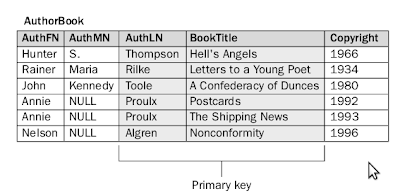
oke kali ini saya akan membuat artikel tentang Membangun Relasi Database 20-02-2019 Relational database merupakan model database y...
-
 Membuat Halamamn Web menggunakan HTML Hay Assalamualaikum wr.wb teman-teman. Kali ini saya akan menerangkan dan menjelaskan gima...
 -
Dreamweaver, PHP dan MySQL untuk Aplikasi Data Mahasiswa oki saputra 18 februari 2019 Macromedia Dreamweaver merupakan salah s...
Tinggalkan Balasan